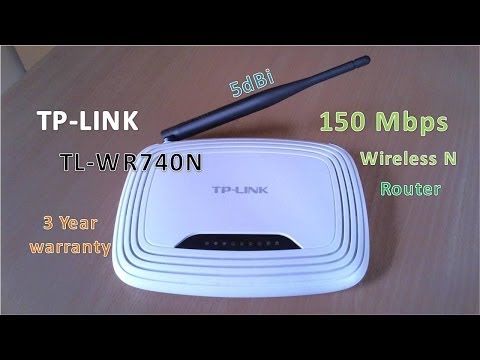
tplink路由器設定教學

在本教學中,我將引導您完成設定TP-Link路由器所需的步驟。無論您是剛購買了新路由器,還是需要更改現有路由器的設置,本教學都能幫助您在幾分鐘內完成網路設置。,接下來,讓我來帶領你一步步設置你的TP-Link路由器,輕鬆搞定所有細節!準備好跟我一起破解這個數字小魔方了嗎?別擔心——即使你從未碰過路由器,這篇教學也會讓人感覺像「小菜一碟」。你有沒有這樣的經驗,每次想設定你的路由器,卻不知道該從哪裡開...

快速指南:設定TP-Link路由器

在本教學中,我將引導您完成設定 TP-Link 路由器所需的步驟。 無論您是剛購買了新路由器,還是需要更改現有路由器的設置,本教學都能幫助您在幾分鐘內完成網路設置。

如何設定tp-link路由器?

接下來,讓我來帶領你一步步設置你的TP-Link路由器,輕鬆搞定所有細節! 準備好跟我一起破解這個數字小魔方了嗎? 別擔心——即使你從未碰過路由器,這篇教學也會讓人感覺像「小菜一碟」。 你有沒有這樣的經驗,每次想設定你的路由器,卻不知道該從哪裡開始? 別擔心,其實步驟比你想像中簡單! 首先,確保你的電腦或手機已經連接到 TP-Link 路由器的網路。 接下來,打開瀏覽器,在網址列輸入 192.168.0.1 或 tplinkwifi.net,按下 Enter,就能進入登入頁面。 進

如何設定tp

連接到路由器: 若要開始設定 tp-link 路由器,請確保您透過有線或無線連線連接到它。 訪問⁤設定: 開啟網際網路瀏覽器,在位址列中輸入 tp-link 路由器的預設 IP 位址,通常是 192.168.0.1. 登錄: 輸入預設使用者名稱和密碼。 通常使用者名稱是 管理員 密碼是 ⁣ 管理員 ⁤或 ‌為空。 設置無線網絡: 前往 Wi-Fi 設定部分 ⁤ 並為您的無線網路設定唯一的網路名稱 (SSID) 和強密碼。 配置安全性: ⁣啟用 WPA2-PSK 加密以 ⁣保護您的網路免受 ⁤未經

如何進行 TP

如何進行 TP-Link 無線路由器的基本無線設定? Recent updates may have expanded access to feature (s) discussed in this FAQ. Visit your product's support page, select the correct hardware version for your device, and check either the Datasheet or the firmware section for

如何登入至 TP

本文為客戶提供逐步操作指南,以便有效登入 TP-Link 無線路由器的網頁管理介面。 開啟 TP-Link 無線路由器電源,並等待其完全重新啟動。 網頁管理介面內建內部網頁伺服器不需要網際網路存取。 不過,這需要您的設備連線到 TP-Link 路由器的內網,有線或無線。 注意:較舊的網頁瀏覽器可能與路由器網頁管理介面存在相容性問題,包括登入失敗與功能缺失等情況。 若要變更無線設定或執行韌體更新,建議使用有線連線。 步驟1. 將你的裝置連接到 TP-Link 無線路由器。 使用乙太網路線將電腦的乙太網路埠連

tplink設定:新手到專家必備的TP

對於剛入手的新路由器,TP-Link通常會提供一個「快速設定精靈」(Quick Setup Wizard),這對新手來說超級友善,一步一步引導你完成基本的TP-Link設定。